Vai al contenuto

Come creare un menù digitale col QR, passo per passo

Un menù col QR si può fare gratis in un’ora: salvi il menù in PDF, lo metti a un indirizzo pubblico e crei un QR che porta a quell’indirizzo. Funziona, e per molti locali basta. Qui trovi i sei passi e i limiti di questa strada. Il menù col QR di ComandaOk è un’altra cosa e non è gratis: sta nel piano Pro, a 10 € al mese, e in fondo ti diciamo cosa aggiunge.

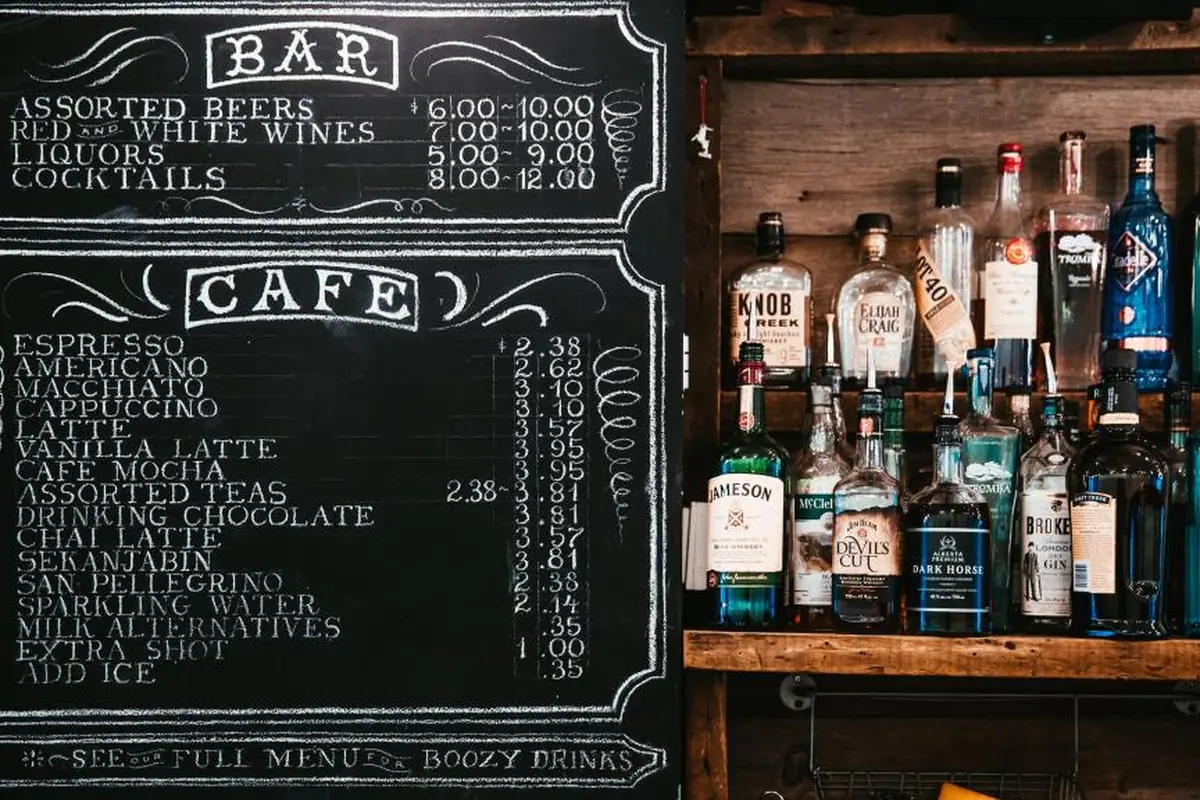
La lavagna di un locale con il menù scritto a gesso.

Si apre dal pianoPiano Pro 10 €/mese

Aggiornata il

Cosa serve per farlo gratis

Servono tre cose. Il menù in un file, di solito un PDF. Un posto su internet dove metterlo, con un indirizzo che chiunque possa aprire senza password. E un QR, cioè un disegno che contiene quell’indirizzo: la fotocamera del telefono lo legge e apre la pagina. Il QR in sé non ha niente di speciale e non costa niente crearlo. Un QR statico, che contiene direttamente l’indirizzo, non scade mai e non dipende da nessun servizio. Scade invece, o diventa a pagamento, un altro tipo di codice: quello che passa da un sito intermedio, spesso chiamato QR dinamico. Se usi un generatore qualsiasi, controlla quale dei due ti sta dando.

  • Il menù in PDF
  • Un indirizzo pubblico e stabile
  • Un QR statico, che non scade

Passo 1: prepara un PDF che si legga dal telefono

Il PDF del menù stampato, in formato A4 a tre colonne, sul telefono è illeggibile: il cliente deve allargare e spostarsi con due dita. Preparane una versione fatta apposta. Una colonna sola, pagina stretta e lunga, carattere grande, prezzo sulla stessa riga del piatto. Categorie in ordine di pasto, con un titolo ben visibile. Niente sfondi fotografici dietro il testo. Tieni il file leggero, perché in sala il segnale spesso è debole e un file da venti megabyte non si apre. Metti in fondo la data dell’ultimo aggiornamento: ti serve per capire quale versione sta girando.

L’app ComandaOk sul telefono: la schermata iniziale del locale con l’Assistente in cima e sotto gestione sala, cassa, storico ordini, magazzino, spesa, dipendenti e menù.

Generatore di QR per il menù

Gratuito, senza registrazione: gira nel tuo browser e non salva niente.

Apri lo strumento

Quanto costa

  • 0 €

    Free

    5 tavoli, 10 comande al giorno, una postazione di stampa

  • 5 €

    Base

    Tavoli e comande senza limite, stampa per reparto, dipendenti, menù da foto

  • 10 €

    Proserve questo

    Conti divisi, cassa, menù QR in più lingue, magazzino, fedeltà, statistiche

  • 20 €

    AI

    Assistente in chat, menù tradotto dall’IA, allergeni suggeriti, riepilogo e previsione

Confronta i piani

Passo 2: mettilo a un indirizzo che non cambia

È il passo su cui si sbaglia di più. Il QR contiene l’indirizzo del file. Se fra un mese carichi il menù nuovo e l’indirizzo cambia, tutti i QR già stampati portano a una pagina che non esiste. Le strade sono due. Se il locale ha un sito, chiedi a chi lo cura di mettere il PDF a un indirizzo fisso, per esempio «/menu.pdf», e di sostituire sempre quello. Se non hai un sito, puoi usare uno spazio di archiviazione online con il collegamento pubblico: in quel caso, per aggiornare, sostituisci il file con una nuova versione dentro lo stesso collegamento, senza crearne uno nuovo. Prima di stampare fai la prova: cambia il file, riapri l’indirizzo da un telefono e guarda se vedi la versione nuova.

Passo 3: crea il QR

Copia l’indirizzo del menù e incollalo in un generatore di QR. Su questo sito c’è il generatore di QR per il menù: è gratuito, crea codici statici e non chiede registrazione. Scarica il codice come immagine grande, almeno 1000 pixel di lato, così resta nitido anche stampato in formato grande. Lascialo nero su fondo bianco: i codici colorati o col logo in mezzo sono più belli e si leggono peggio, soprattutto con poca luce. Lascia intorno al codice un bordo bianco largo quanto quattro dei suoi quadratini, altrimenti alcune fotocamere non lo riconoscono.

Passo 4: provalo con telefoni diversi

Prima di mandarlo in stampa, inquadra il codice dallo schermo con almeno tre telefoni: un iPhone, un Android recente e il più vecchio che trovi in sala. Controlla che il menù si apra senza chiedere di accedere a un account, senza scaricare un’app e senza pubblicità. Prova con il Wi-Fi spento, usando solo i dati del telefono, perché il cliente farà così. Prova anche da seduto, alla distanza a cui starà davvero il codice sul tavolo.

Passo 5: stampalo nella misura giusta

Un QR sul tavolo si inquadra da trenta o quaranta centimetri: tre centimetri di lato bastano. Uno sul muro o in vetrina va letto da due metri, e deve essere largo almeno quanto una mano aperta. Sotto il codice scrivi cosa fa: «Inquadra per il menù». Molti clienti non lo capiscono da soli. Scegli un supporto che regga: un adesivo plastificato sul tavolo, un cavalierino rigido, una cornice. La carta semplice dopo una settimana di spugna è da buttare. Tieni sempre qualche menù di carta per chi non ha il telefono, per chi non vede bene e per quando la rete non c’è.

  • 3 cm sul tavolo, molto più grande a parete
  • Una riga di spiegazione sotto il codice
  • Supporto lavabile
  • Qualche menù di carta di scorta

Passo 6: tienilo aggiornato, allergeni compresi

Un menù digitale sbagliato è peggio di uno di carta, perché il cliente si fida del prezzo che legge. Ogni volta che cambi un piatto o un prezzo, aggiorna il file lo stesso giorno. Le informazioni sugli allergeni devono essere disponibili per il cliente anche col menù digitale: mettile nel PDF, piatto per piatto o con una tabella in fondo, e tieni comunque l’elenco in sala. Su come esporle nel tuo caso chiedi al tuo consulente per la sicurezza alimentare.

I limiti del PDF col QR

La strada gratuita ha limiti che conviene conoscere prima. Ogni modifica è un file da rifare e ricaricare: per questo molti PDF restano fermi al menù dell’anno prima. Il piatto finito alle nove di sera resta scritto. Le lingue sono un file per lingua. Le foto appesantiscono il file. E il PDF è un foglio: il cliente legge, poi alza la mano e aspetta il cameriere come prima. Se cambi menù due volte l’anno e hai clienti abituali, questi limiti pesano poco, e il PDF fa il suo lavoro.

Cosa aggiunge un menù collegato agli ordini

Il menù digitale con QR di ComandaOk è lo stesso menù da cui i camerieri prendono le comande. Sta nel piano Pro, 10 € al mese. Cambi un prezzo nell’app e chi inquadra il codice vede subito quello nuovo: il QR si stampa una volta sola. Spegni un piatto finito e sparisce anche dal menù del cliente. Ogni piatto mostra descrizione, allergeni e fino a dieci foto, in quattro temi grafici, e segue il chiaro o lo scuro del telefono di chi legge. Le lingue le scegli fra nove oltre all’italiano, e il menù si apre in quella del telefono del cliente. Ogni tavolo può avere il suo codice. Se accendi «Accetta ordini dal QR», il cliente chiede il codice del tavolo a quattro cifre, tu apri il tavolo e glielo dai, e i suoi ordini arrivano sul conto come righe da inviare: le controlli e tocchi «Invia». Il link del menù fa parte del piano Pro: risponde finché il piano è attivo, e torna a rispondere quando lo riattivi.

  • Prezzi e piatti aggiornati dall’app, senza ristampare
  • Allergeni, foto e nove lingue
  • Un QR per tavolo, con gli ordini dal telefono del cliente

Domande frequenti

  • Si può fare un menù QR gratis?

    Sì: un PDF del menù messo a un indirizzo pubblico e un QR statico che porta lì. Creare il codice non costa niente, e un codice statico non scade.

  • Il menù QR di ComandaOk è gratis?

    No. È del piano Pro, 10 € al mese o 100 € l’anno. Nel Free e nel Base il menù serve a chi prende le comande, ma non ha il link pubblico.

  • Perché il mio QR ha smesso di funzionare?

    Di solito per due motivi: l’indirizzo del file è cambiato quando hai caricato il menù nuovo, oppure il codice era dinamico e il servizio che lo gestiva ha chiuso o chiede un abbonamento.

  • Il cliente deve scaricare un’app per leggere il QR?

    No. La fotocamera di iPhone e Android legge i QR da sola e apre il menù nel browser.

  • Devo ristampare il QR quando cambio i prezzi?

    No, se l’indirizzo resta lo stesso. Col PDF sostituisci il file allo stesso indirizzo. Con ComandaOk cambi il prezzo nell’app.

  • Posso tenere solo il menù digitale e togliere quello di carta?

    Conviene tenerne qualche copia: c’è chi non ha il telefono, chi non riesce a leggere su uno schermo piccolo, e ci sono le sere in cui la rete non va.

  • Quanto deve essere grande il QR?

    Sul tavolo bastano tre centimetri di lato. Più è lontano il cliente, più deve essere grande: a due metri, almeno una spanna.

Installi l’app, sistemi i tavoli, carichi il menù.

In mezz’ora sei pronto per il servizio della sera. Ti basta il telefono che hai in tasca.

Inizia gratis

5 tavoli e 10 comande al giorno, a 0 €.